前編でKali Linuxの基本的な設定が終了したところからの続きです。

OpenVPNの設定
設定したKali LinuxからTryHackMeへOpenVPNを使って接続を試みます。
初期の状態では、OpenVPNが起動していていないため、Kali Linuxの起動時にOpenVPNも自動起動するように設定し、サービスを起動します。
sudo systemctl enable openvpnsudo systemctl start openvpn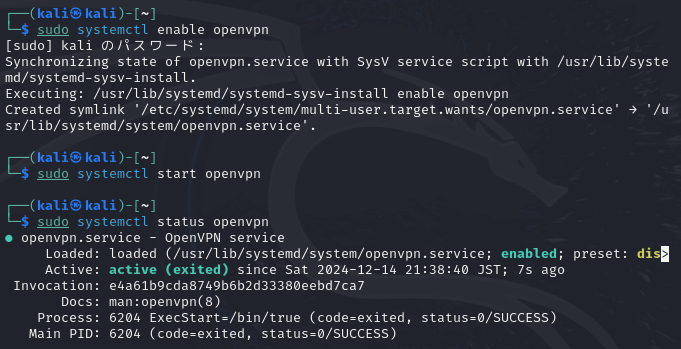
次に、Kali Linux上のブラウザ(Firefoxなど)からTryHackMeのウェブサイトにアクセスし、ログインします。

右上のアイコンをクリックするとメニューが表示されるので、その中から「Access」を押下します。
画面右側のエリアから、OpenVPNで接続するために必要なファイルをダウロードします。
地理的に最も近いサーバーを選択するのが良いとのことですが日本にはサーバーは無いので、とりあえずここでは「US-West-Regular-1」を選択することとし(他のサーバーでも構いません)、「Download configuration File」ボタンを押下します。

ダウンロードフォルダに、TryHackMeのユーザー名が付いたovpnファイルがダウンロードされていることを確認します。

このダウンロードしたファイルを使い、OpenVPNにてTryHackMeに接続を試みます。
sudo openvpn ./Downloads/[ユーザー名].ovpnプロンプトが返ってこない状態になれば、恐らく成功です。
その端末はそのまま残したまま別の端末を開き、
ip addrで「tun0」というインターフェイスから、TryHackMeのネットワークにアクセスできていることが確認できると思います。
ここまで確認できたら、一旦「Ctrl+C」でOpenVPNの接続を切っておきます。
TryHackMeのAttackBoxの利用制限
そもそもVirtualBox上のKali LinuxからTryHackMeを利用しようとした理由は、下のページで書いていたように、無料枠でかけられているTryHackMe上で攻撃をテストするための仮想環境(AttackBox)の利用時間制限を回避するためでした。

実際にTryHackMe上で攻撃をテストするための仮想環境であるAttackBoxを利用する流れを見てみます。
分かりやすいように、Kali Linux上のブラウザではなく、Windows(自身のPC)上のブラウザ(ここではChrome)からTryHackMeにアクセスします。
そして、画面上部のメニュの「Learn」から「Search」を押下し、

検索窓に「Network Services」と入力すると、関連のあるルームが表示されますので、この中から「Network Services」のルームを選択します。

「Network Services」ではTask3から実際にサーバを操作する内容になります。
Task3の右上の「Start Machine」を押下してみます。

すると、上部の「Target Machine Infomation」の表示箇所でサーバが起動し始め、1分程度でIPアドレスが表示されるようになります。

Task3ではSMBを対象とした内容となっており、NmapやMnum4linuxを動かすことが必要になりますが、このままではその作業ができません。
そこでAttackBoxが必要になります。
画面の上の方に戻り、「Start AttackBox」を起動してみます。
「Use AttackBox」を選択した状態で「Start AttackBox」を押下してみます。

すると画面が分割され、右側にAttackBoxが表示され、起動が開始します。。

AttackBoxが起動すると、Kali Linuxっぽい操作画面が表示されます。

このAttackBoxが利用できる残り時間は、AttackBoxの右下に表示されています。

画面では残り50分49秒しか利用できないことを示しています。
無料枠で利用している場合は、画面左側の「Target Macine Information」の中にある「Add 1 hour」を押下しても、AttackBoxの利用時間は延長しません。
実際に「Add 1 horu」を押してもAttackBoxの利用時間が延長しないか試してみます。
下の画面のように「Target Machine」の残り時間が41分21秒、AttackBoxの残り時間が47分15秒と、AttackBoxの残り時間が約6分間長く利用できる状況の時に、

「Add 1 hour」を押下してみますと…

左側の「Target Machine」の残り時間は1時間追加されましたが、右側のAttackBoxの利用時間は1時間延長していません。
すなわち、Taskを進めていこうと思っても、無料枠で利用している間はAttackBoxを1時間しか利用ができない訳です。
しかし、このTask3で説明されているenum4linuxを-aのオプションを付けて実行してみると、結果が表示されるまでに1時間弱の時間がかかります。
そうなんです。TryHackMeを無料枠に課せられた1時間の利用時間制限内で進めていくには到底限界があるのです。
そこでようやくOpenVPNの登場です!
先に設定したKali LinuxからOpenVPNからTryHackMeに接続すると、1時間の制限なく利用ができるのです。
VirtualBox上のKali LinuxからのTryHackMeの利用
では実際に、VirtualBox上のKali LinuxからOpenVPNを使ってTryHackMeを利用してみましょう。
先程は一旦OpenVPNの接続を切っていたので、再度、Kali Linuxの端末からOpenVPN経由でTryHackMeに接続します。
sudo openvpn ./Downloads/[ユーザー名].ovpnOpenVPNの接続が成功した場合はコマンドが返ってこないため、その端末は最小化しておき、別の端末を開きます。

Task3の最初の問題は、「nmapを使ってスキャンし、開いているポートの数を調べなさい」という問題ですので、これを試してみます。

Target MachineのIPアドレスを控えておき…
nmap 10.10.xxx.xxxそのIPアドレスをパラメータとしてnmapを打ってみます。
しばらく待つと、以下のように結果が表示されます。

これで、AttackBoxと違って時間制限なく利用できます。
ちなみに、Target Machineも放っておくと時間切れになるので、こちらは1時間ごとに「Add 1 hour」を押して延長しましょう。
以上です。